Ajouter des images superposées au diaporama de photos
Endless Slideshow Screensaver Pro vous permet d'afficher des images au-dessus de vos photos dans un diaporama - Images superposées. Vous pouvez les utiliser pour afficher votre logo, votre code QR, un magnifique titre de diaporama (lorsque Texte superposé ne suffit pas), ou toute autre image statique. Cette image sera automatiquement ajoutée à chaque diapositive exactement là où vous le souhaitez. Contrairement à l'arrière-plan du diaporama, les images de superposition sont toujours placées au-dessus de vos photos, même si vous choisissez de les placer sur une zone de diaporama.
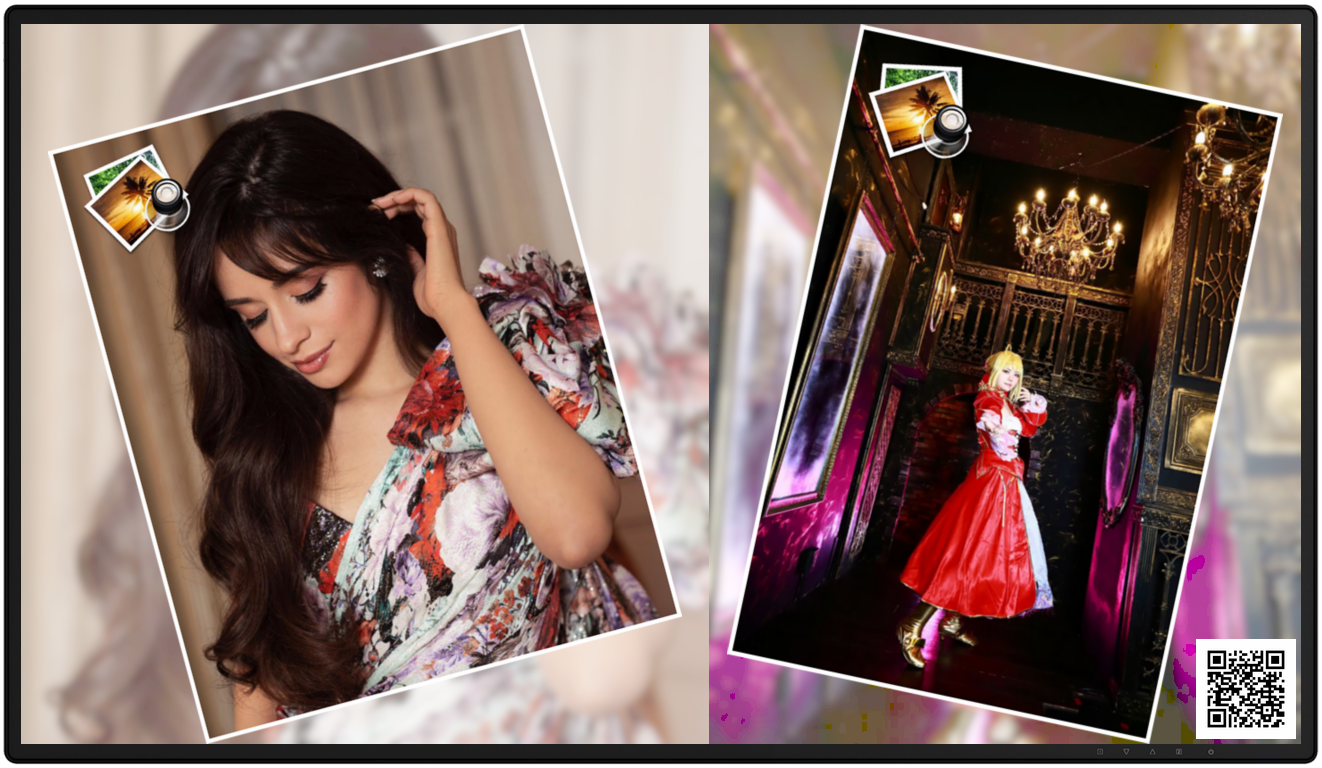
Endless Slideshow Screensaver Pro ne limite en rien le nombre d'images de superposition que vous pouvez utiliser dans un diaporama. Vous pouvez facilement ajouter ou supprimer des images de superposition dans les paramètres de l'économiseur d'écran, dans l'onglet [ Visionneuse ], section [ Images de superposition ].
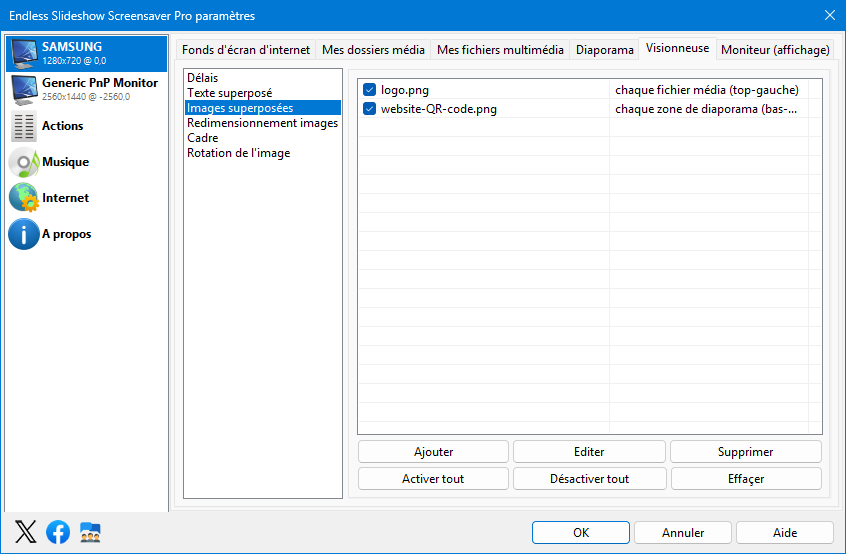
Vous pouvez ajouter une image de superposition à votre diaporama photo en cliquant sur le [ bouton Ajouter ], ce qui ouvre la fenêtre suivante de l'[ éditeur d'images de superposition ]:
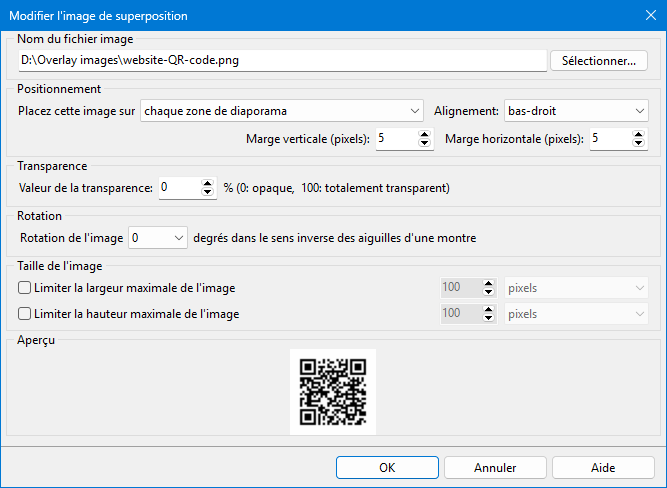
Tout d'abord, sélectionnez l'image de superposition en cliquant sur le [ bouton Sélectionner ] dans la section [ Nom du fichier d'image ]. Un aperçu de votre image de superposition devrait apparaître en bas de la fenêtre immédiatement.
Choisissez maintenant où placer votre image de superposition. La liste déroulante [ Placer cette image sur ] vous permet de sélectionner le positionnement de votre image. Si vous sélectionnez l'option [ chaque fichier multimédia ], alors votre image de superposition sera affichée au-dessus de chaque photo dans chaque diapositive, alors soyez prudent si vous affichez plus d'une photo par diapositive. D'autres options de cette liste déroulante vous permettent de placer votre image de superposition sur chaque zone de diaporama ou uniquement sur les zones de diaporama sélectionnées si vous en utilisez plusieurs par moniteur. Et la dernière option vous permet de placer votre image de superposition sur l'arrière-plan du moniteur, qui n'est visible que si vous ajoutez de l'espace entre les bords du moniteur et les zones de votre diaporama.
La liste déroulante [ Alignement ] vous permet d'aligner votre image de superposition sur n'importe quel côté de la zone de placement sélectionnée (fichier multimédia, zone de diaporama) ou sur son centre. Les marges sont calculées en fonction de l'alignement sélectionné. Par exemple, si vous choisissez d'aligner votre image de superposition sur le coin inférieur droit d'une zone de diaporama, Ensuite, le nombre de pixels sélectionnés dans le champ [ Marge horizontale ] sera l'espace entre l'image de superposition et le côté droit de la zone du diaporama, et le nombre de pixels sélectionnés dans le champ [ Marge verticale ] définira l'espace entre le bas de votre image de superposition et le bas de la zone du diaporama.
Si votre image de superposition est trop grande, elle peut être automatiquement redimensionnée avant d'être placée au-dessus de vos photos dans le diaporama. Utilisez les cases [ Limite de la largeur de l'image ] et [ Limite de la hauteur de l'image ] et les champs correspondants pour spécifier le nombre maximal de pixels autorisés pour la largeur ou la hauteur de l'image de superposition. Vous pouvez également sélectionner le pourcentage de la largeur ou de la hauteur de la zone qui peut être occupée par l'image de superposition. Par exemple, si votre photo fait 2 000 pixels de large, votre image de superposition fait 1 000 pixels de large, vous choisissez de placer l'image de superposition sur chaque photo et sélectionnez 25 % de la largeur disponible, puis l'image de superposition sera redimensionnée pour que sa largeur soit égale ou inférieure à 500 pixels (soit 25 % de 2 000). If you are placing your Overlay image on the slideshow zone, alors la largeur ou la hauteur disponible sera calculée en utilisant la taille de la zone du diaporama, et non la taille de la photo.
Vous pouvez également rendre votre image de superposition semi-transparente à l'aide de la section [ Transparence ] et la faire pivoter vers la gauche ou la droite à l'aide de la section [ Rotation ].
 Télécharger
Téléchargez toutes les images, vidéos, musique ou tout autre fichier de n'importe quel site Web automatiquement et très rapidement